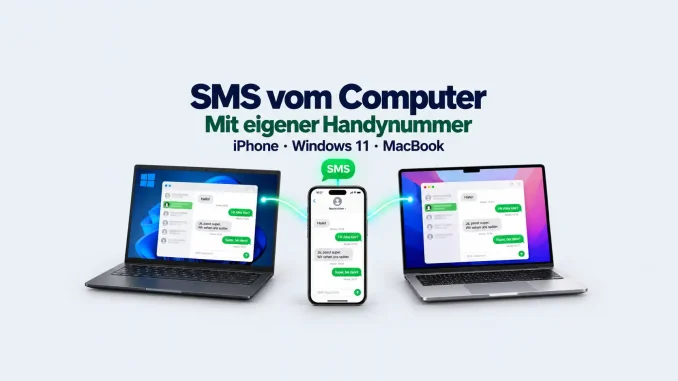
SMS vom Computer senden: So nutzt du deine eigene Handynummer mit iPhone, Windows 11 und MacBook
Wer viel am Rechner arbeitet, will nicht ständig zum Handy greifen, nur um eine SMS zu tippen. Mit dem richtigen Setup schreibst du Nachrichten direkt am Computer und sie gehen trotzdem über deine echte SIM-Karte und deine gewohnte Rufnummer raus. Wie gut das klappt, hängt stark vom Betriebssystem ab. Hier die drei realistischen Wege im Überblick.
Variante 1: MacBook mit iPhone (die zuverlässigste Lösung)
Zwischen iPhone und Mac hat Apple die Funktion SMS-Weiterleitung eingebaut. Die Nachrichten-App am Mac verschickt dann normale SMS und MMS über das iPhone.
Einrichtung
- Am Mac die App Nachrichten öffnen und unter Nachrichten → Einstellungen → iMessage mit derselben Apple-ID anmelden wie auf dem iPhone.
- Auf dem iPhone Einstellungen → Apps → Nachrichten → SMS-/MMS-Weiterleitung öffnen. Bei älteren iOS-Versionen liegt die Option unter Einstellungen → Nachrichten → SMS-Weiterleitung.
- Das MacBook in der Geräteliste aktivieren. Wird am Mac ein Bestätigungscode angezeigt, gibst du ihn auf dem iPhone ein.
Was danach funktioniert
- Normale SMS und MMS an jede Nummer, auch an Android-Nutzer
- Gruppennachrichten, Bilder und der komplette Verlauf
- Grüne Blasen für SMS, blaue für iMessage
Voraussetzungen
- Das iPhone ist eingeschaltet und mit WLAN oder Mobilfunk verbunden. Bluetooth-Reichweite ist nicht nötig.
- Beide Geräte nutzen dieselbe Apple-ID.
Variante 2: Windows 11 mit iPhone (Smartphone-Link)
Windows 11 bringt die App Smartphone-Link (englisch Phone Link) mit. Sie funktioniert auch mit dem iPhone, allerdings deutlich eingeschränkter als mit Android. Die Verbindung läuft über Bluetooth.
Einrichtung
- Bluetooth am PC einschalten. Ohne Bluetooth-Adapter geht es nicht.
- Die App Smartphone-Link öffnen und iPhone wählen.
- Den QR-Code mit der iPhone-Kamera scannen und dem Link folgen. Das Bluetooth-Pairing bestätigst du auf beiden Geräten.
- Auf dem iPhone unter Einstellungen → Bluetooth beim PC auf das (i)-Symbol tippen und diese Optionen aktivieren:
- Benachrichtigungen anzeigen
- Systembenachrichtigungen teilen
- Kontakte synchronisieren
- In der PC-App den Bereich Nachrichten öffnen und eine neue Nachricht verfassen.
Einschränkungen, die du kennen solltest
- Das iPhone muss in Bluetooth-Reichweite bleiben und verbunden sein.
- Es erscheinen nur Nachrichten, die nach der Kopplung eingehen oder gesendet werden. Ältere Verläufe werden nicht übertragen.
- Gruppennachrichten, Bilder und Anhänge werden nicht unterstützt.
- Manche Nutzer berichten von Verbindungsabbrüchen. Dann hilft es meist, die Kopplung auf beiden Seiten zu löschen und neu einzurichten.
Verfügbarkeit und Funktionsumfang können sich je nach Windows-Version und Region unterscheiden. Prüfe also, ob dein System die iPhone-Option in der App anbietet.
Variante 3: SMS-Gateway per Weboberfläche oder API
Wenn du SMS unabhängig vom Handy versenden möchtest, zum Beispiel für Benachrichtigungen, Terminerinnerungen oder Massenversand, ist ein SMS-Gateway die richtige Wahl. Anbieter wie sipgate, seven.io, Twilio, Bird (ehemals MessageBird) oder Vonage stellen eine Weboberfläche und eine API bereit.
Vorteile
- Läuft von jedem Rechner und Betriebssystem, auch ohne iPhone in der Nähe
- Automatisierbar per HTTP-Request oder aus eigenen Anwendungen
- Als Absender lässt sich oft ein Name statt einer Nummer einstellen
Nachteile
- Es fallen Kosten pro SMS an, meist wenige Cent.
- Die Nachricht kommt nicht von deiner privaten Nummer. Antworten landen daher nicht automatisch auf deinem Handy, außer der Anbieter bietet dafür eine Rücknummer an.
- Für Werbe- oder Massennachrichten gelten rechtliche Vorgaben, etwa zur Einwilligung der Empfänger.
Welche Lösung passt zu wem?
| Situation | Empfehlung |
|---|---|
| Ich schreibe privat und habe ein MacBook | SMS-Weiterleitung |
| Ich sitze am Windows-11-PC und schreibe gelegentlich | Smartphone-Link (Notlösung) |
| Ich brauche Bilder, Gruppen und Verlauf am Rechner | MacBook mit SMS-Weiterleitung |
| Ich will automatisiert oder in größerer Menge senden | SMS-Gateway per API |
Häufige Probleme und schnelle Lösungen
Die SMS-Weiterleitung taucht nicht auf.
Prüfe, ob auf beiden Geräten dieselbe Apple-ID aktiv ist. In der Nachrichten-App am Mac muss iMessage aktiviert sein. Auf dem iPhone sollte iMessage ebenfalls eingeschaltet sein, sonst erscheint die Option manchmal nicht.
Der Mac zeigt keinen Bestätigungscode.
Ein Neustart der Nachrichten-App hilft oft. Alternativ auf dem iPhone iMessage kurz aus- und wieder einschalten.
Smartphone-Link verliert die Verbindung.
Bluetooth am PC und am iPhone aus- und wieder einschalten. Hilft das nicht, die Kopplung auf beiden Seiten entfernen und neu starten. Außerdem sollten Windows und die Smartphone-Link-App aktuell sein.
Nachrichten werden nicht angezeigt.
Bei Smartphone-Link fehlt meist eine der Freigaben unter Einstellungen → Bluetooth → (i). Kontrolliere alle drei Schalter noch einmal.
Fazit
Für SMS mit der eigenen Nummer ist das MacBook mit SMS-Weiterleitung die beste Lösung: stabil, vollständig und ohne Bluetooth-Bastelei. Am Windows-11-PC kommst du mit Smartphone-Link zwar ans Ziel, musst aber mit Einschränkungen leben. Wer unabhängig vom Handy und automatisiert senden will, fährt mit einem SMS-Gateway am besten.