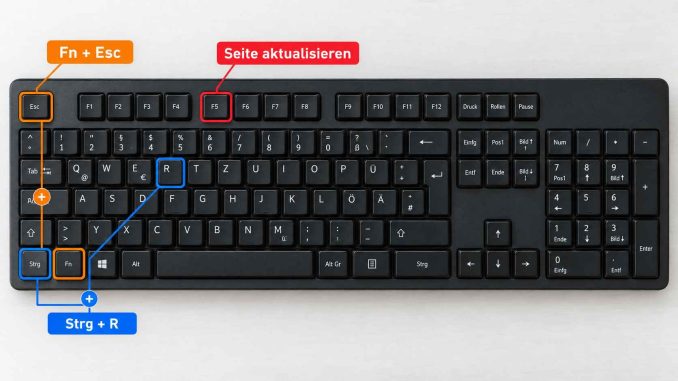
Normalerweise wird mit der Taste F5 die aktuell angezeigte Internetseite neu geladen. Öffnet sich stattdessen unter Windows 11 ein kleines Fenster mit einem Mikrofon und der Meldung:
„Stellen Sie sicher, dass Ihr Mikrofon eingeschaltet ist und versuchen Sie es dann erneut.“
dann liegt das Problem nicht am Browser. Die Taste F5 führt in diesem Fall eine Sonderfunktion der Tastatur aus und aktiviert die Windows‑Spracheingabe.
Meldung sofort schließen
Das eingeblendete Mikrofonfenster lässt sich über das X oben rechts oder meist auch mit der Esc-Taste schließen.
Dadurch wird die Ursache allerdings noch nicht behoben.
Schnelllösung: Fn-Modus umschalten
Viele Notebook- und Computertastaturen verwenden die Tasten F1 bis F12 doppelt:
- als normale Funktionstasten, beispielsweise F5 zum Aktualisieren
- als Sondertasten für Lautstärke, Helligkeit, Mikrofon oder andere Funktionen
Wurde die sogenannte Fn-Sperre versehentlich aktiviert, führt F5 nicht mehr die normale Browserfunktion aus.
Bei vielen Tastaturen lässt sich der Modus mit folgender Tastenkombination umschalten:
Fn + Esc
Auf der Esc-Taste befindet sich häufig ein kleines Schloss- oder Fn-Symbol. Nach dem Umschalten sollte F5 wieder wie gewohnt funktionieren.
Da die Tastenkombination vom Hersteller abhängt, kommen bei einzelnen Tastaturen auch andere Kombinationen vor. Entscheidend ist die Taste mit dem kleinen Fn-Schloss-Symbol.
Browser mit Fn + F5 aktualisieren
Solange die Sondertasten aktiv sind, kann die eigentliche F5-Funktion meistens mit folgender Kombination aufgerufen werden:
Fn + F5
Damit lässt sich die Internetseite sofort neu laden, ohne zunächst die Tastatureinstellung dauerhaft zu ändern.
Alternative Tastenkombinationen im Browser
Eine Internetseite kann auch ohne F5 aktualisiert werden:
- Strg + R: Seite normal neu laden
- Strg + F5: Seite vollständig neu laden und dabei ältere zwischengespeicherte Inhalte weitgehend umgehen
Diese Tastenkombinationen funktionieren in den meisten Windows-Browsern, darunter Chrome, Edge und Firefox.
Funktionstasten dauerhaft auf F1 bis F12 einstellen
Bei manchen Computern wird das Verhalten der Funktionstasten durch eine Herstelleranwendung oder durch das BIOS beziehungsweise UEFI festgelegt.
Dort können Einstellungen mit Bezeichnungen wie diesen vorhanden sein:
- Action Keys Mode
- Hotkey Mode
- Function Key Behavior
- Special Function Mode
- Standard F1–F12 Mode
Damit F5 den Browser direkt aktualisiert, muss die Einstellung auf Standard-Funktionstasten, F1–F12 oder eine sinngemäß gleichlautende Auswahl gestellt werden.
Die genaue Bezeichnung unterscheidet sich je nach Hersteller. Bei Notebooks findet man die Einstellung teilweise auch in Programmen von Lenovo, HP, Dell, ASUS, Acer oder anderen Geräteherstellern.
Externe Tastaturen und programmierte Sondertasten
Auch externe Tastaturen können F5 mit einer Sonderfunktion belegen. Verantwortlich können beispielsweise Programme für Gaming-, Multimedia- oder Bürotastaturen sein.
In diesem Fall sollte geprüft werden, ob F5 in einer dieser Anwendungen verändert wurde. Das betrifft unter anderem:
- Microsoft PowerToys – Tastatur-Manager
- Logitech Options+
- Razer Synapse
- Corsair iCUE
- herstellereigene Tastaturprogramme
- gespeicherte Makros oder Tastenkombinationen
Die Belegung von F5 muss dort wieder auf die normale Funktion F5 zurückgesetzt werden.
Wenn F5 weiterhin die Spracheingabe startet
Die Windows‑Spracheingabe wird normalerweise mit Windows-Taste + H geöffnet. Startet sie trotzdem durch F5, kann eine Taste klemmen oder eine falsche Tastenzuweisung aktiv sein.
Folgende Schritte helfen bei der Fehlersuche:
- Beide Windows-Tasten und die Taste H mehrmals drücken und wieder loslassen.
- Die Tastatur abziehen und erneut anschließen.
- Den Computer neu starten.
- Vorhandene Tastatur- oder Makroprogramme kontrollieren.
- Wenn möglich, eine andere Tastatur anschließen und F5 testen.
Funktioniert F5 mit einer anderen Tastatur normal, liegt die Ursache sehr wahrscheinlich an der bisherigen Tastatur oder deren Konfiguration.
Muss das Mikrofon eingeschaltet werden?
Nein. Wer lediglich den Browser aktualisieren möchte, muss das Mikrofon nicht aktivieren.
Das Einschalten des Mikrofons würde nur dafür sorgen, dass die versehentlich gestartete Spracheingabe funktioniert. Es stellt die ursprüngliche F5-Funktion nicht wieder her.
Fazit
Wenn F5 plötzlich die Windows‑Spracheingabe statt einer Browseraktualisierung startet, wurde meistens der Modus der Funktionstasten umgeschaltet. Häufig lässt sich das Problem sofort mit Fn + Esc beheben. Bis dahin funktionieren Fn + F5 oder Strg + R als Ersatz.
Bleibt der Fehler bestehen, sollten die Tastaturbelegung, Herstellerprogramme und mögliche Makros überprüft werden.